COMO HACER MANTENIMIENTO PREVENTIVO
MUY BUENAS TARDES A TODOS MI NOMBRE ES KAREN HOY HABLAREMOS SOBRE EL TEMA DE COMO HACER MANTENIMIENTO PREVENTIVO
Mantenimiento Preventivo Básico
Mantenimiento Preventivo Básico
Lo primero comenzaríamos que es algo normal que con el paso del tiempo la PC se vuelva lenta y empiece a fallar; y lo cierto es que hasta que "definitivamente no funciona" entonces le prestamos la atención necesaria y la llevamos con los técnicos. ¿Por qué falla la PC?, ¿Es posible evitar llevar a reparar la Pc a un técnico?, pero realmente es necesario llegar a este extremo y porque no evitar gastar tanto dinero ya que sería fastidioso y a veces incómodo para el usuario.
Aquí te damos algunos consejos muy prácticos y útiles, que te permitirán mantener tu equipo en óptimas condiciones por más tiempo.
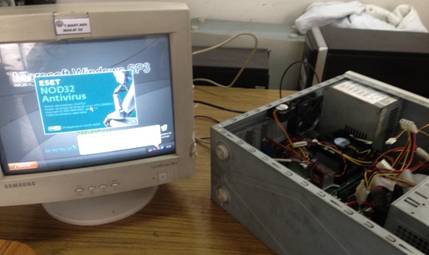
Ahora como bien el nombre lo indica mantenimiento "preventivo", es el conjunto de acciones que se llevan a cabo en el ordenador con el fin de "prevenir" que falle y prolongar la vida útil del equipo.
Depende de diversos factores:
la cantidad de horas diarias de operación, el tipo de actividad (aplicaciones) que se ejecutan, el ambiente donde se encuentra instalada (si hay polvo, calor, etc.), el estado general (si es un equipo nuevo o muy usado), y el resultado obtenido en el último mantenimiento.
Antes de hacer un mantenimiento preventivo tenemos que tener algunas recomendaciones de seguridad:
- No portar anillos ni joyas
- Utilizar manilla anti estática
- Utilizar las herramientas adecuadas y organizada
- Mantener aseado el lugar de trabajo
- Organizar los componentes desarmados en secuencia
Implementos usados en el mantenimiento preventivo básico
- 1) Destornilladores:
Son útiles al abrir el gabinete o remover alguna pieza dentro. Preferentemente deben ser de tamaños chico y mediano, y si es posible tener uno plano y otro de cruz.

- 2) Una pinza de punta:
Lo mejor es utilizar pinzas de plástico, son utilizadas para desconectar componentes internos del pc.

- 3) Pequeños contenedores:
Estos son necesarios para colocar ahí las piezas pequeñas que vamos quintante a la hora de desarmar. Normalmente solo son tornillos, mas sin embargo es importante separarlos y si es posible marcar el contenedor con el nombre del lugar al que corresponde, para que a la hora de armar no perdamos tiempo averiguando cuales tornillos pertenecen a cada lugar.

- 4) Libreta y lápiz:
Si no somos expertos en esto, o no tenemos buena memoria es recomendable que antes de desarmar cualquier dispositivo o el gabinete se haga un croquis de cómo están acomodadas las cosas, para que cuando armemos quede todo tal como estaba, ya que el moverlos podría entorpecer el funcionamiento del equipo.

- 5) Una pulsera antiestática:
Esta se utiliza para evitar descargas eléctricas de nuestro cuerpo al computador ya que podría dañar algún componente del computador. Esta se coloca en la muñeca.

- 6) Una pequeña lima:
Algunas veces con el tiempo en algunos dispositivos se crean algunas imprecisiones y es necesario limarlos para que funcionen un poco mejor.

Una brocha de 3cm:
Es utilizada para remover polvo y suciedad en algunos elementos.

Una goma de borrar:
Esta se utiliza para limpiar las tarjetas. Es importante que esta sea suave para que no dañe a la tarjeta.

Hisopos:
Son utilizados para limpiar componentes muy sensibles como las unidades de almacenamiento.

Paños de algodón:
Son utilizados para remover polvo o aplicar las sustancias químicas limpiadoras
Blower:
Es una sopladora utilizada para retirar el polvo de los componentes de la PC sin dañarlos. O bien se pude utilizar una aspiradora pequeña.

Bolsas anti estáticas:
Son utilizadas para introducir las tarjetas en ellas después y antes de limpiarlas para evitar que alguien o algo descargue en ellas energía y las pueda dañar.

Aspiradora pequeña:
Contar con una pequeña aspiradora es de gran utilidad ya que después de limpiar cada dispositivo es conveniente recoger el polvo y suciedad que fue retirada para evitar que vuelva a la computadora o el ambiente en la que se maneja.

Antes de iniciar el Mantenimiento Preventivo
- Chequear el disco duro con el ESCANDIA
- Si se tiene multimedia instalada, puede probarse con un CD de música, esto determina que los altavoces y la unidad estén bien.
- Realice una prueba a todos los periféricos instalados. Es mejor demorarse un poco para determinar el funcionamiento correcto del computador y sus periféricos antes de empezar a desarmar el equipo.
- Debemos ser precavidos con el manejo de los tornillos del sistema en el momento de desarmarlo. Los tornillos no están diseñados para todos los puntos. Es muy importante diferenciar bien los que son de rosca fina de los de rosca gruesa.
El objetivo primordial de un mantenimiento no es desarmar y armar, sino de limpiar, lubricar y calibrar los dispositivos. Elementos como el polvo son demasiado nocivos para cualquier componente electrónico, en especial si se trata de elementos con movimiento tales como los motores de la unidad de disco, el ventilador, etc.

Precauciones
- No coloque su computadora directamente frente a una fuente de calor o un aire acondicionado.
- No coloque su sistema cerca de fuentes de humedad que pueda caer o filtrarse al mismo. Esto incluye ventanas abiertas a través de las cuales puede pasar el agua de lluvia, pues a menor temperatura mayor es la probabilidad de acumulación de electricidad estática... el peor enemigo de las computadoras, y mayor la posibilidad de corrosión.
- No confíe en un solo conjunto de discos. Tenga un duplicado de los discos originales de su sistema y de todos los discos de instalación de sus aplicaciones así como de sus datos.
- No confíe en su memoria. Mantenga una bitácora detallada de la configuración de su sistema en la que lleve constancia de todos los cambios que le haga a su PC, por mínimos que sean.
- No conecte su PC ni ninguno de sus periféricos directamente a los enchufes de la pared. En lugar de esto, conecte su sistema a uno o más "surge protectors" o a uno o más UPS.
- No borre aplicaciones manualmente. En la medida en que sea posible, use la utilidad de des instalación que viene con Windows o use el des-instalador que vino con la aplicación que se desea remover.
¿Por qué falla un PC? ¿Puedo evitar mandar a reparar PC a un técnico?
El siguiente artículo te enseñará cómo darle mantenimiento preventivo a tu PC en 7 sencillos pasos.


Comentarios
Publicar un comentario